Перенос программы с одного компьютера на другой |


|
Перенос программы с одного компьютера на другой |
|
Администрирование > Перенос программы > Перенос программы с одного компьютера на USB-флешку
Что потребуется для переноса
•Папка с программными файлами АРОС-Лидер 2.0 (на компьютере)
•Папка с базой данных программы (на компьютере)
•Электронный ключ защиты Guardant
•Архив драйверов Guardant (скачивается с сайта: https://aros.spb.ru/downloads/guardant/Guardant.rar)
•Съёмный носитель (флешка или внешний диск)
Рекомендуемые характеристики USB-флеш-накопителя
Интерфейс USB 3.0 или USB 2.0
Объем флеш-накопителя от 16Гб и более (рекомендуется 32Гб)
Скорость обмена данными: запись ~17 МБ/сек, чтение 19-20 МБ/сек (чем выше эти показатели, тем лучше)
Шаг 1. На компьютере
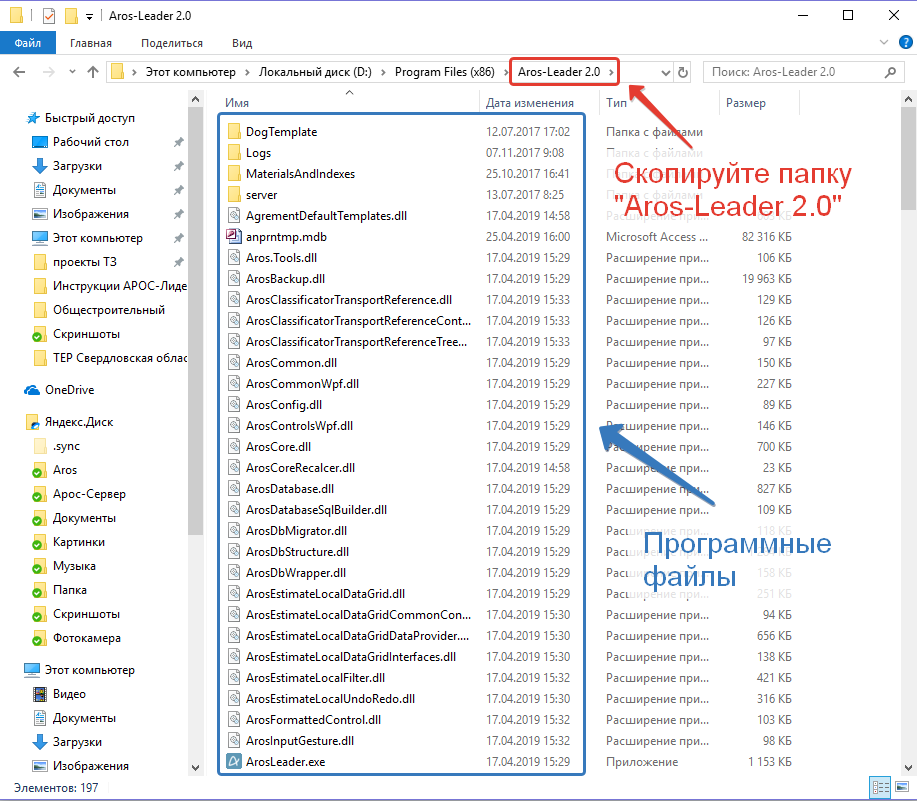
1.1. Скопируйте папку с программными файлами
•На ярлыке «АРОС-Лидер 2.0» на рабочем столе нажмите правой кнопкой мыши, выберите Свойства.
•На вкладке ярлык нажмите кнопку «Найти объект» или «Расположение файла». Откроется папка с файлами программы (обычно это C:\Program Files (x86)\Aros-Leader 2.0 или C:\Program Files\Aros-Leader 2.0).
•Скопируйте всю папку на флешку.
1.2. Скопируйте папку с базой данных
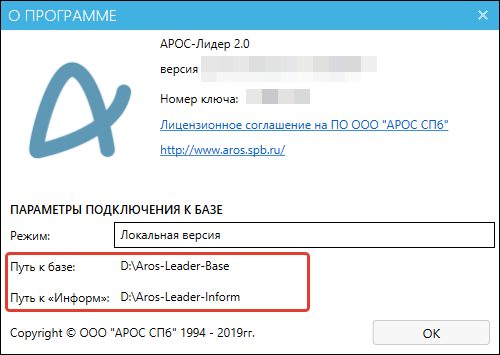
•Откройте программу АРОС-Лидер 2.0 и нажмите кнопку «Справка».
•В открывшемся окне найдите поле «Путь к базе» – это расположение папки с вашими сметами.
•Скопируйте указанную папку на флешку.
По умолчанию папка с базой находится по пути: C:\Program Files (x86)\Aros-Leader 2.0\Aros-Leader-Base.
Обратите внимание: папка, указанная в поле «Путь к Информ» (справочник АРОС-Информ), не переносится путём копирования. Её потребуется загрузить на флешку из внешнего файла отдельно.
Шаг 2. На флешке
2.1. Создайте ярлык в корневой папке флешки
•В папке с программой найдите файл ArosLeader.exe, нажмите на нём правой кнопкой мыши и выберите пункт «Создать ярлык».
•Скопируйте и вставьте новый ярлык от программы в корневую папку флешки.
• Переименуйте его в «АРОС-Лидер 2.0 ФЛЕШ» (для этого нажмите на нём правой кнопкой мыши и выберите пункт «Переименовать»)
2.2. Настройте ярлык для работы в режиме Флеш
При установке программы АРОС-Лидер на флеш-накопитель требуется настроить ярлык для запуска в специальном режиме «ФЛЕШ». Это обеспечивает автоматическое определение нового пути к базе данных при смене буквы диска на любом компьютере.
•В свойствах ярлыка в поле «Объект» допишите в конце строки -flash (пробел, минус и слово flash без кавычек) и сохраните изменения.
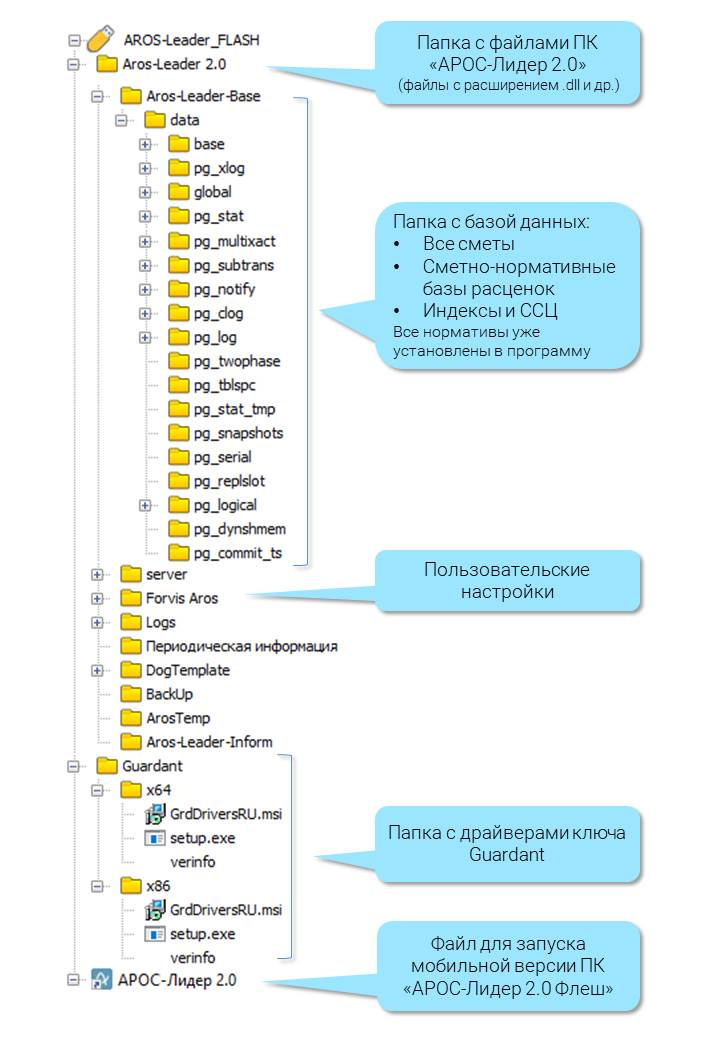
•Для корректной работы ключа защиты скопируйте папку Guardant из архива Guardant.rar в корневой каталог флешки (архив предварительно распакуйте).
Пример состава и структуры данных на флеш-накопителе
2.3. Запустите Конфигуратор
Чтобы открыть Конфигуратор, используйте любой из способов:
Способ 1 (через меню Пуск): найдите в меню «Пуск» ярлык «Конфигурация базы данных системы АРОС-Лидер».
Способ 2 (через ярлык): откройте свойства созданного ярлыка, на вкладке «Ярлык» в поле «Объект» допишите в конце строки:
-c (пробел, минус, латинская буква c), затем нажмите «ОК». Запустите ярлык – откроется Конфигуратор.
2.4. Подключите базу данных в Конфигураторе
В окне Конфигуратора:
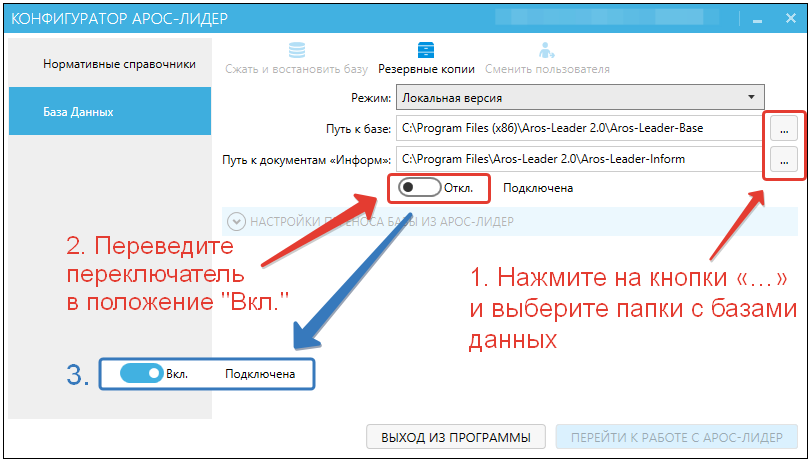
•Нажмите кнопку «…» рядом с полем «Путь к базе» и выберите папку <диск>:\Aros-Leader 2.0\Aros-Leader-Base.
•Нажмите кнопку «…» рядом с полем «Путь к документам Информ» и укажите папку, в которую вы планируете загрузить справочник АРОС-Информ (например, ту же папку с базой). Обратите внимание: сам справочник необходимо загрузить отдельно через пункт меню «Загрузка АРОС-Информ» в Конфигураторе.
•Установите переключатель «Подключена» в положение «Вкл.».
2.5. Завершение переноса
•Нажмите кнопку «Перейти к работе с АРОС-Лидер» – программа запустится в обычном режиме. Перенос успешно завершён.
•Проверьте видны ли ваши сметы, нормативные базы, индексы и сборники ССЦ.
Шаг 3. Работа на разных компьютерах
•Вставьте в компьютер электронный ключ защиты Guardant
•Вставьте в компьютер флешку с программными файлами
•Запустите программу «АРОС-Лидер 2.0 Флеш» с ярлыка на флешке.
•Откроется меню запуска «АРОС-Лидер Флеш»:
кнопка «Перейти к работе с АРОС-Лидер» — для запуска программы,
кнопка «Установить драйверы Guardant» для установки драйвера электронного ключа.
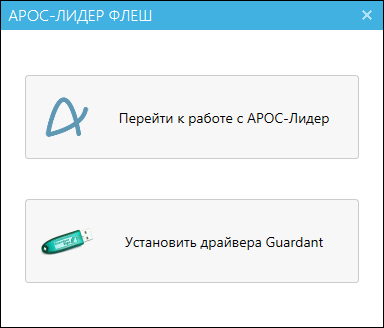
•При первом запуске программы на новом компьютере нажмите «Установить драйверы Guardant». При последующих запусках на этом компьютере повторная установка драйверов не потребуется и можно будет выбирать «Перейти к работе с АРОС-Лидер».
•По окончании установки драйверов нажмите «Перейти к работе с АРОС-Лидер». Запустится программа в обычном режиме и можно начинать работать.
Возможные ошибки и способы их устранения.
Не появляется стартовое окно версии Флеш
Если стартовое окно версии Флеш не появляется, проверьте:
•в свойствах ярлыка программы прописан параметр «–flash» (окно Свойства, вкладка «Ярлык» в поле «Объект» поставьте курсор в самый конец текста и допишите « -flash» без кавычек (пробел минус «флеш») и нажмите «Ок») и
•на том же диске, откуда запущена программа, имеются файлы:
<диск>:\Guardant\x86\setup.exe
<диск>:\Guardant\x64\setup.exeСкачать архив с файлами: «Guardant.rar»
На USB-ключе не горит светодиод
•Драйвер Guardant не установлен или установлен некорректно – переустановите драйвер с сайта производителя.
•Драйвер не сконфигурирован для работы с USB-портом – проверьте настройки в Панели управления → «Драйверы Guardant».
•Возможна неисправность самого ключа.
Программа не запускается
•Подождите – на старых компьютерах запуск может занимать до нескольких минут.
•Перезагрузите компьютер и повторите попытку.
•Запустите программу от имени администратора (правой кнопкой на ярлыке → «Свойства» → вкладка «Совместимость» → установите флажок «Выполнять эту программу от имени администратора»).
•Замените версию программы – скопируйте в папку свежие файлы из вашего дистрибутива или запросите их у разработчика.
Что ещё может вызывать ошибки
•Несоответствие компьютера системным требованиям.
•Отсутствие компонента Microsoft .NET Framework 4.8 – установите его.
•Недостаточно прав доступа к папкам программы и базы – настройте полные права для пользователей.