Перенос программы с одного компьютера на другой |


|
Перенос программы с одного компьютера на другой |
|
Администрирование > Перенос программы > Перенос программы с одного компьютера на другой
Что потребуется для переноса
•Папка с программными файлами АРОС-Лидер 2.0 (со старого компьютера)
•Папка с базой данных программы (со старого компьютера)
•Электронный ключ защиты Guardant (извлекается из старого компьютера)
•Дистрибутив драйвера Guardant (скачивается с сайта)
•Съёмный носитель (флешка или внешний диск) для копирования данных
Подготовка нового компьютера
•Перед началом переноса убедитесь, что новый компьютер соответствует минимальным техническим требованиям и на нём установлены:
•Microsoft .NET Framework 4.8 (обязательный компонент)
•Microsoft Office 2003 или выше, либо OpenOffice 4.1.1 или выше. Для печати в OpenCalc дополнительно требуется установить компонент Java (скачать можно на www.java.com).
Важно: пользователь, выполняющий перенос, должен иметь права администратора на новом компьютере.
Шаг 1. На старом компьютере
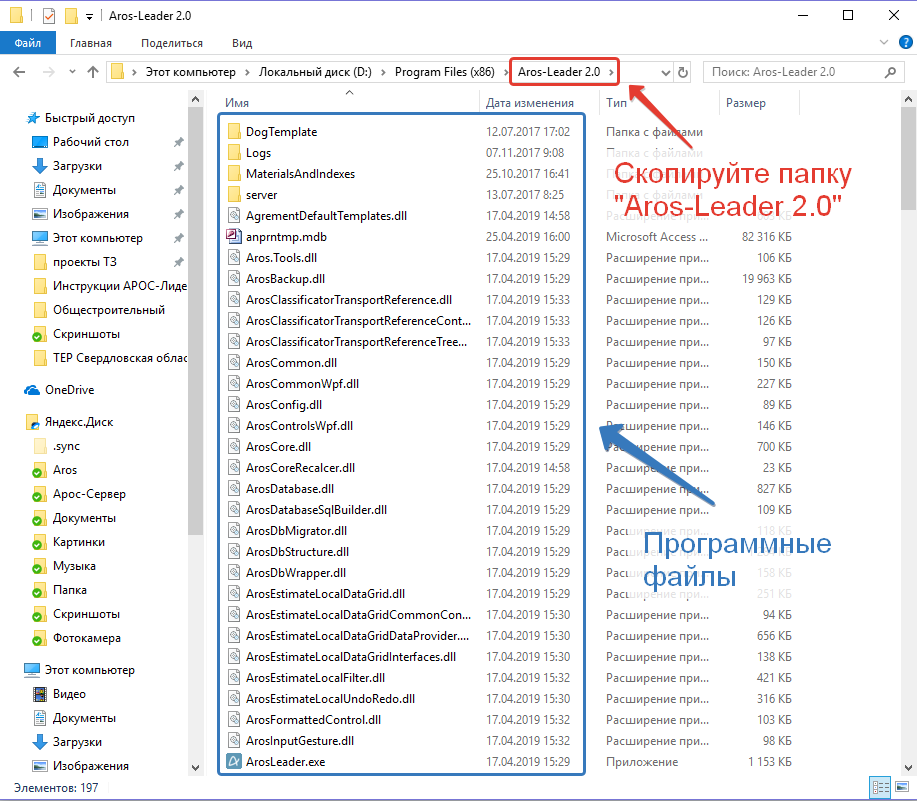
1.1. Скопируйте папку с программными файлами
•На ярлыке «АРОС-Лидер 2.0» на рабочем столе нажмите правой кнопкой мыши, выберите Свойства.
•На вкладке ярлык нажмите кнопку «Найти объект» или «Расположение файла». Откроется папка с файлами программы (обычно это C:\Program Files (x86)\Aros-Leader 2.0 или C:\Program Files\Aros-Leader 2.0).
•Скопируйте всю папку на флешку.
1.2. Скопируйте папку с базой данных
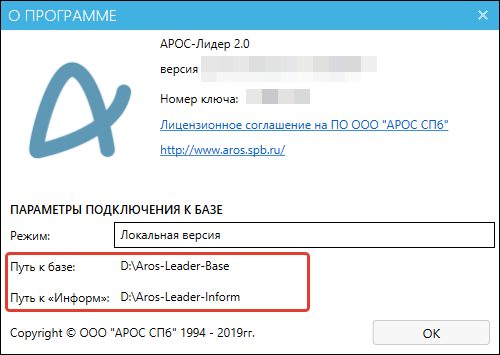
•Откройте программу АРОС-Лидер 2.0 и нажмите кнопку «Справка».
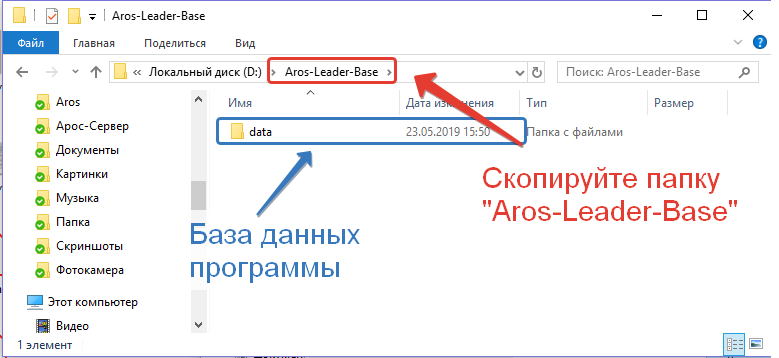
•В открывшемся окне найдите поле «Путь к базе» – это расположение папки с вашими сметами.
•Скопируйте указанную папку на флешку.
По умолчанию папка с базой находится по пути: C:\Program Files (x86)\Aros-Leader 2.0\Aros-Leader-Base.
Обратите внимание: папка, указанная в поле «Путь к Информ» (справочник АРОС-Информ), не переносится путём копирования. Её потребуется загрузить на новом компьютере из внешнего файла отдельно.
1.3. Извлеките электронный ключ защиты (USB-ключ Guardant) из старого компьютера.
Шаг 2. На новом компьютере
2.1. Подключите ключ защиты
Вставьте электронный ключ Guardant в USB-порт нового компьютера.
2.2. Перенесите папки с программы и базой
Папку с программными файлами скопируйте на диск C: в каталог C:\Program Files\Aros-Leader 2.0.
Папку с базой данных скопируйте в каталог C:\Program Files\Aros-Leader 2.0\Aros-Leader-Base.
|
Для работы в программе, пользователям, необходимо иметь полные права (изменение, чтение, запись и т.д.) на папку с программой и на папку с нормативными базами. В свойствах папки «C:\Program Files (x86)\Aros-Leader 2.0» в параметрах безопасности необходимо настроить «Полный доступ» нужным пользователям.
Чтобы изменить разрешения для файла или папки, вы должны войти в Windows с правами администратора. Если компьютер является персональным, используемая для входа в систему учетная запись, скорее всего, уже имеет права администратора. Если компьютер подключен к сети на рабочем месте, возможно, потребуется обратиться за помощью к системному администратору. |
|---|
2.3. Установите драйвер Guardant
Скачайте актуальную версию драйвера с сайта http://aros.spb.ru/download или с официального сайта производителя www.guardant.ru и установите его, следуя инструкциям.
2.4. Создайте ярлык на рабочем столе
•В папке с программой найдите файл ArosLeader.exe.
•Нажмите на него правой кнопкой мыши и выберите «Отправить» → «Рабочий стол (создать ярлык)».
•Переименуйте созданный ярлык в «АРОС-Лидер 2.0».
2.5. Запустите Конфигуратор
Чтобы открыть Конфигуратор, используйте любой из способов:
Способ 1 (через меню Пуск): найдите в меню «Пуск» ярлык «Конфигурация базы данных системы АРОС-Лидер».
Способ 2 (через ярлык): откройте свойства созданного ярлыка, на вкладке «Ярлык» в поле «Объект» допишите в конце строки:
-c (пробел, минус, латинская буква c), затем нажмите «ОК». Запустите ярлык – откроется Конфигуратор.
2.6. Подключите базу данных в Конфигураторе
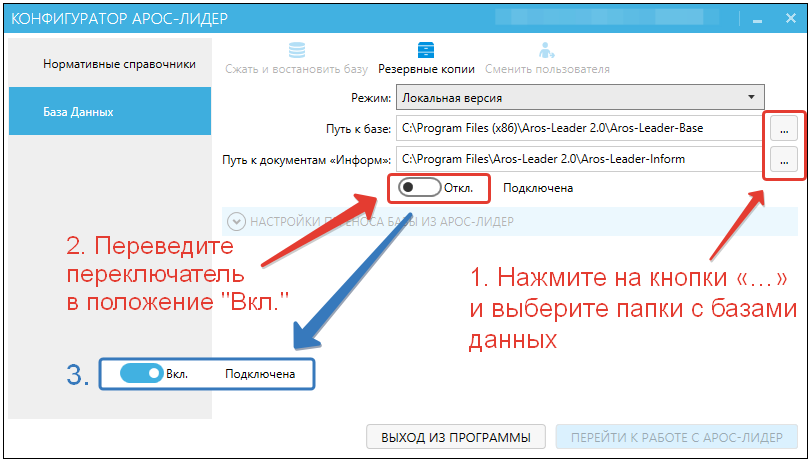
В окне Конфигуратора:
•Нажмите кнопку «…» рядом с полем «Путь к базе» и выберите папку C:\Program Files\Aros-Leader 2.0\Aros-Leader-Base.
•Нажмите кнопку «…» рядом с полем «Путь к документам Информ» и укажите папку, в которую вы планируете загрузить справочник АРОС-Информ (например, ту же папку с базой). Обратите внимание: сам справочник необходимо загрузить отдельно через пункт меню «Загрузка АРОС-Информ» в Конфигураторе.
•Установите переключатель «Подключена» в положение «Вкл.».
2.7. Завершение переноса
Нажмите кнопку «Перейти к работе с АРОС-Лидер» – программа запустится в обычном режиме. Перенос успешно завершён.
Возможные ошибки и способы их устранения
На USB-ключе не горит светодиод
•Драйвер Guardant не установлен или установлен некорректно – переустановите драйвер с сайта производителя.
•Драйвер не сконфигурирован для работы с USB-портом – проверьте настройки в Панели управления → «Драйверы Guardant».
•Возможна неисправность самого ключа.
Программа запускается в ДЕМО-режиме
•Убедитесь, что ключ подключён и исправен, светодиод на нём горит.
•Проверьте, что ключ именно от программы «АРОС-Лидер».
•В папке с программой должны присутствовать файлы лицензии xAros.reg и xAros.acc. Если их нет – свяжитесь с региональным представительством или центральным офисом.
•Файлы лицензии могут содержать информацию об отсутствии разрешения на использование вашей версии – обратитесь к разработчику.
Программа не запускается
•Подождите – на старых компьютерах запуск может занимать до нескольких минут.
•Перезагрузите компьютер и повторите попытку.
•Запустите программу от имени администратора (правой кнопкой на ярлыке → «Свойства» → вкладка «Совместимость» → установите флажок «Выполнять эту программу от имени администратора»).
•Замените версию программы – скопируйте в папку свежие файлы из вашего дистрибутива или запросите их у разработчика.
Сообщение: «Внимание! Нормативный справочник не выбран»
Ни одна сметно-нормативная база не загружена или не выбрана. Перейдите на вкладку «Главная» в правый верхний угол, в разделе «Выбор сметно-нормативной базы расценок» выберите нужную базу. Если список пуст – загрузите справочники через Конфигуратор.
Что ещё может вызывать ошибки
•Несоответствие компьютера системным требованиям.
•Отсутствие компонента Microsoft .NET Framework 4.8 – установите его.
•Недостаточно прав доступа к папкам программы и базы – настройте полные права для пользователей.
