Разграничение прав доступа к сметным документам |


|
Разграничение прав доступа к сметным документам |
|
Администрирование > Разграничение прав доступа к сметным документам
Разграничение прав доступа к программе может потребоваться в следующих основных ситуациях:
1. Работа на компьютере с локальной базой, но с несколькими пользователями Windows
Даже если сметная база хранится локально на одном компьютере, к ней могут иметь доступ все, кто работает за этим ПК. Чтобы ограничить круг лиц, имеющих право создавать, редактировать или удалять сметные документы, можно настроить доступ только для определённых учётных записей Windows. Для этого в Конфигураторе добавьте нужных пользователей и свяжите их с системными учётными записями.
2. Работа в сетевой (общей) базе данных на сервере
Когда несколько пользователей в локальной сети одновременно работают с общей сметной базой, возникает риск случайного или преднамеренного изменения, удаления или редактирования чужих документов. Чтобы избежать этого, настройте права доступа: например, ограничьте возможность корректировки смет, созданных другими сотрудниками, или разрешите только просмотр. Для этого в Конфигураторе создайте пользователей и группы (по отделам или должностям), а затем назначьте соответствующие права.
Важно. Для сетевой базы настройки, заданные на любой рабочей станции, автоматически применяются ко всем подключённым пользователям.
Настройка разграничения прав
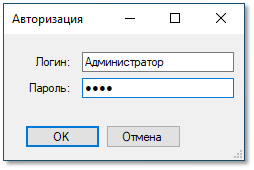
Для разграничения прав доступа пользователей к сметным документам необходимо создать Пользователей и распределить их по Группам. Подробно о создании пользователей Авторизация при входе в программу
Создание Групп пользователей
1. Запустите программу в режиме «Конфигуратор АРОС»
Существует 2 варианта открытия Конфигуратора базы данных:
1. Нажмите «Пуск» -> «Все программы» -> папка АРОС-Лидер -> «Конфигурация базы данных АРОС-Лидер 2.0». Откроется окно конфигуратора.
2. Нажмите правой кнопкой мыши на ярлык программы АРОС-Лидер на рабочем столе, с которого вы запускаете программу, и выберите в списке «Свойства». На вкладке «Ярлык» в поле «Объект» поставьте курсор в самый конец текста и допишите « -c» без кавычек (пробел минус «си»). Буква «си» латиницей. После этого нажмите «Ок». Теперь при запуске этого ярлыка будет открываться «Конфигуратор». Если убрать « -c» из свойств ярлыка, то при запуске будет открываться программа «АРОС-Лидер».
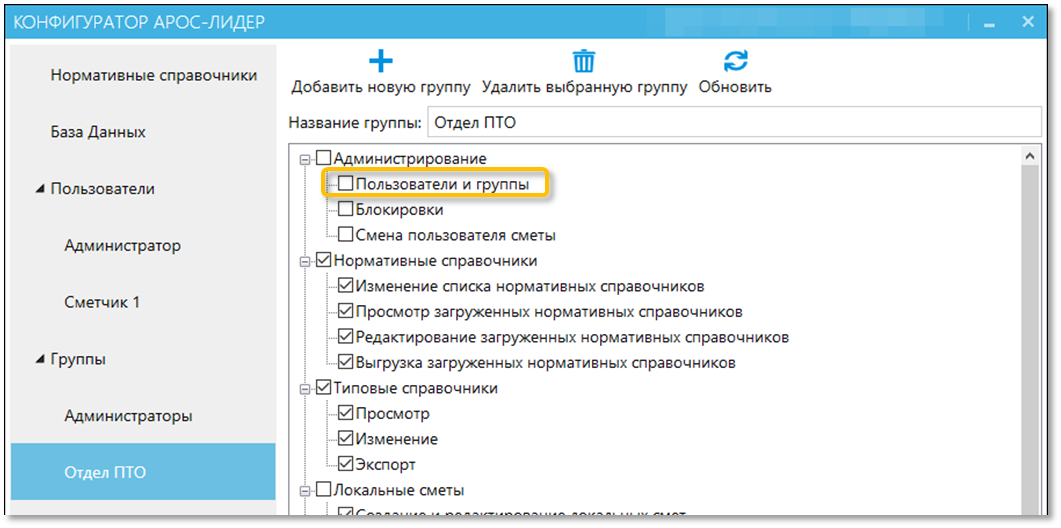
2. В левой части открывшегося окна «Конфигуратор АРОС» выберите меню «Группы» -> «Администраторы»
3. Нажмите на кнопку «+» на верхней панели инструментов для добавления новой группы
4. В поле «Название группы» введите наименование новой группы пользователей (например «Отдел ПТО» или «Бухгалтерия»)
5. Выполните настройки прав и ограничений, которые будут применяться к данной группе, установив или сняв соответствующие галочки в общем списке.
При наведении курсора на пункты во всплывающих подсказках приведено описание назначения пунктов меню.
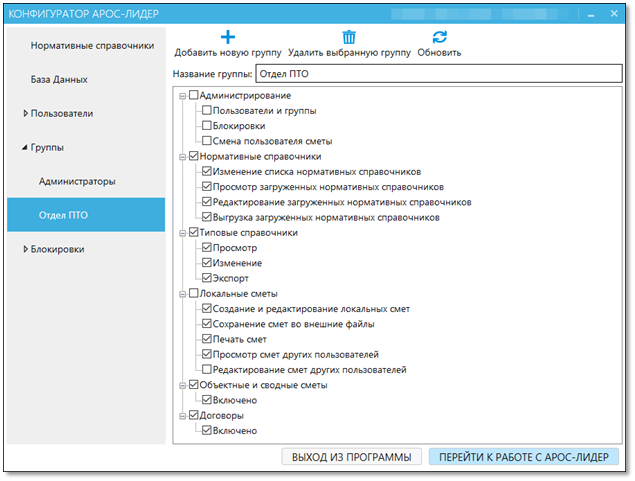
6. Нажмите «Перейти к работе с АРОС» для сохранения новых групп пользователей.
7. Снова откройте «Конфигуратор АРОС»
8. Для добавления Пользователей в созданную группу зайдите в меню «Пользователи», в строке Группа, расположенной в карточке каждого пользователя, выберите соответствующую ему (пользователю) группу: Отдел ПТО, Бухгалтерия и т.д. Для пользователей, добавленных в группу, будут действовать разрешения, установленные на присвоенную ему группу.

9. Настройка прав пользователей и отнесение их к группам с нужными правами завершено. Нажмите «Перейти к работе с АРОС-Лидер» для перехода в обычный режим программы.
 Примеры настройки прав пользователей
При наведении курсора на пункты во всплывающих подсказках приведено описание назначения пунктов меню.
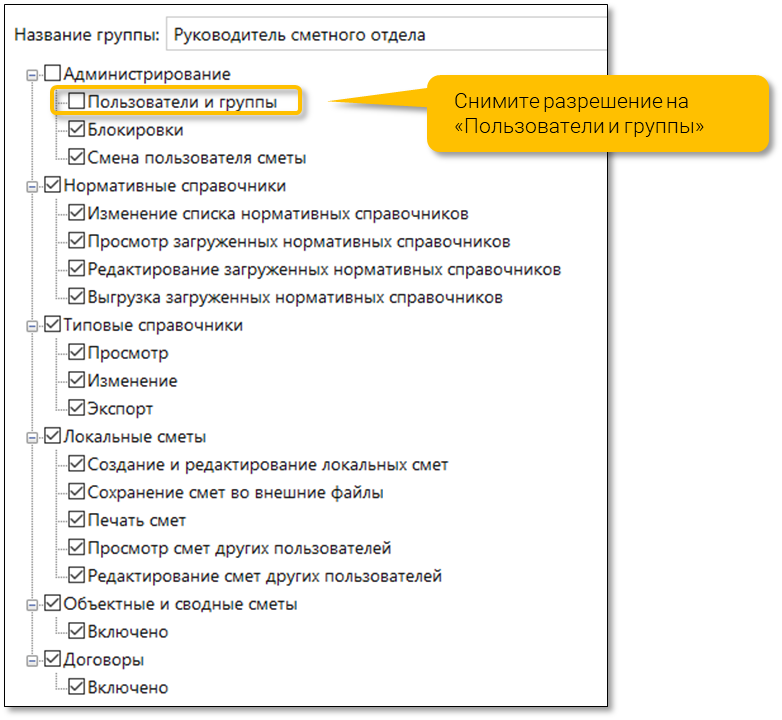
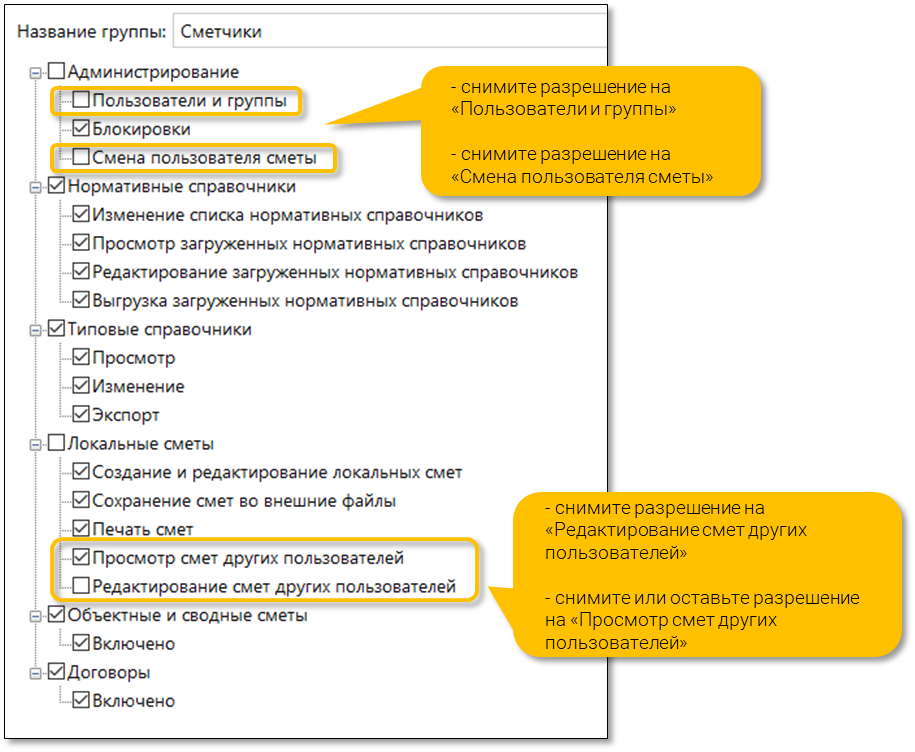
Общие рекомендации Во всех пользовательских группах рекомендуется отключить разрешение «Пользователи и группы», чтобы исключить возможность изменения данных для входа (логина и пароля), создание новых и удаление созданных пользователей.
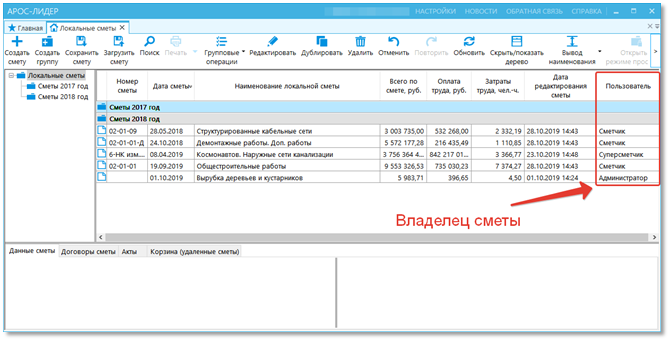
Как правило, требуется дать руководителю сметного отдела больше прав, чем сметчикам. Рекомендуется руководителю сметного отдела снять только разрешение на управление Пользователями и Группами, т.к. обычно администрированием занимается системный администратор компании. Сметчикам рекомендуется установить следующие ограничения: - запретить изменение пользователя сметы - запретить редактирование смет других пользователей - разрешить или запретить просматривать сметы других пользователей.
|
|
В программе всегда есть системная группа «Администраторы» в которую входит системный пользователь «Администратор». У группы «Администраторы» даны полные права доступа. Пароль для входа через системного пользователя «Администратор» можно получить, обратившись к разработчику ПО или в представительство в вашем регионе.
|
|---|