Авторизация при входе в программу |


|
Авторизация при входе в программу |
|
Администрирование > Авторизация при входе в программу
Для ограничения доступа к программе (в режиме работы с сетевой базой данных или при работе нескольких пользователей на одном компьютере) можно разрешить вход только определенным пользователям. Обратите внимание, при изменении папки для подключения сметной базы данных, настройки авторизации необходимо будет выполнить заново.
Вход пользователей в программу может быть настроен двумя способами:
- авторизация через логин и пароль (при запуске программы будет запрашиваться логин и пароль)
- авторизация через пользователя Windows (для входа в программу не потребуется ввод логина и пароля, т.к. будет учитываться авторизация пользователя Windows)
 Авторизация через логин и пароль
При работе в сетевой базе данных (общей сметной базе данных, расположенной на компьютере-сервере) настройки доступа к программе можно выполнить на любом компьютере-рабочей станции. Заданные на одной рабочей станции настройки будут действовать для всех пользователей, подключенных к этой сетевой базе.
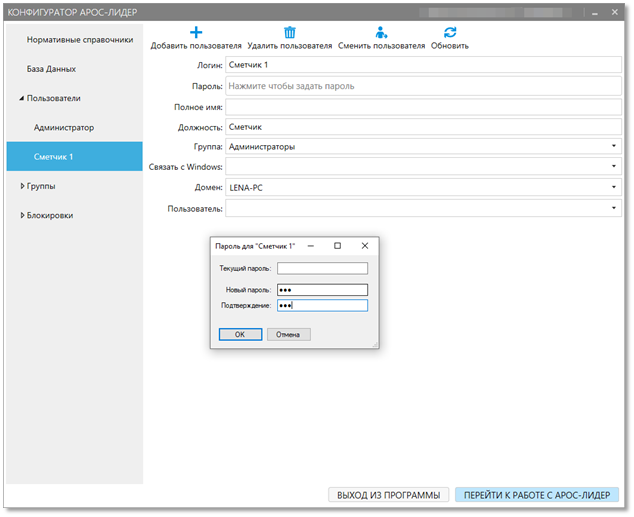
1. Запустите программу в режиме «Конфигуратор АРОС» Существует 2 варианта открытия Конфигуратора базы данных: 1. Нажмите «Пуск» -> «Все программы» -> папка АРОС-Лидер -> «Конфигурация базы данных АРОС-Лидер 2.0». Откроется окно конфигуратора. 2. Нажмите правой кнопкой мыши на ярлык программы АРОС-Лидер на рабочем столе, с которого вы запускаете программу, и выберите в списке «Свойства». На вкладке «Ярлык» в поле «Объект» поставьте курсор в самый конец текста и допишите « -c» без кавычек (пробел минус «си»). Буква «си» латиницей. После этого нажмите «Ок». Теперь при запуске этого ярлыка будет открываться «Конфигуратор». Если убрать « -c» из свойств ярлыка, то при запуске будет открываться программа «АРОС-Лидер». 2. В левой части открывшегося окна «Конфигуратор АРОС» выберите меню «Пользователи» -> «Администратор» 3. Нажмите на кнопку «+» на верхней панели инструментов для добавления нового пользователя Для осуществления администрирования рекомендуем дополнительно создать пользователя-администратора с собственным паролем и отнести его к Группе «Администраторы». Впоследствии это позволит войти в программу даже если пользователь потеряет свои данные для входа. 4. В поле «Логин» введите логин (например «Админ» или «Сметчик 1») 5. Нажмите на поле «Пароль». В открывшемся окне, заполните поля «Новый пароль» и «Подтверждение пароля», при создании нового пользователя поле «Текущий пароль» оставьте пустым. Запомните или запишите созданный пароль и логин
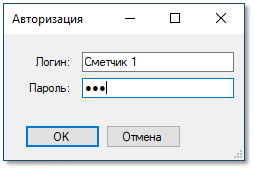
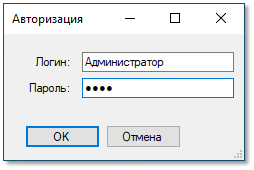
6. В поле «Полное имя» введите полное имя (поле не является обязательным и его можно оставить пустым) 7. В поле «Должность» присвойте пользователю должность (например «системный администратор» или «сметчик») 8. Оставьте выбранную группу «Администраторы», чтобы созданный пользователь имел полные права при работе с программой. Если необходимо ограничить Пользователю выполнение некоторых операций в программе, потребуется создание Группы с ограниченными правами и отнесение данного пользователя к этой группе. По умолчанию, у пользователей группы «Администраторы» даны права на изменение данных входа (логина и пароля) и создание новых пользователей. Поэтому, для защиты сметных документов, рекомендуется для пользователей создать Группу и задать им ограниченные права, например, отключив возможность администрирования. 9. Передайте пользователю данные: логин и пароль 10. Добавление пользователя завершено. Нажмите «Перейти к работе с АРОС-Лидер» для перехода в обычный режим программы. 11. Теперь при открытии программы будет запрашиваться авторизация через логин и пароль
|
Авторизация через пользователя Windows
При работе в сетевой базе данных (общей сметной базе данных, расположенной на компьютере-сервере) настройки доступа к программе можно выполнить на любом компьютере-рабочей станции. Заданные на одной рабочей станции настройки будут действовать для всех пользователей, подключенных к этой сетевой базе.
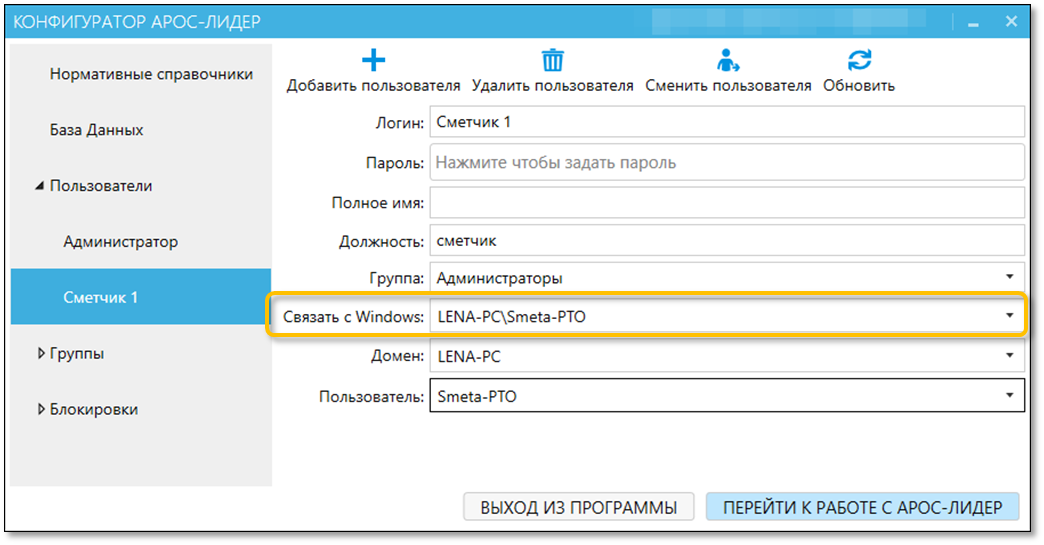
Для того, чтобы не вводить логин и пароль при входе в программу, в меню «связать с Windows» можно «связать» пользователя, который авторизуется в системе Windows под учетной записью нужного пользователя (авторизация, выполняющаяся после запуска компьютера) с логином, созданным в Конфигураторе АРОС.
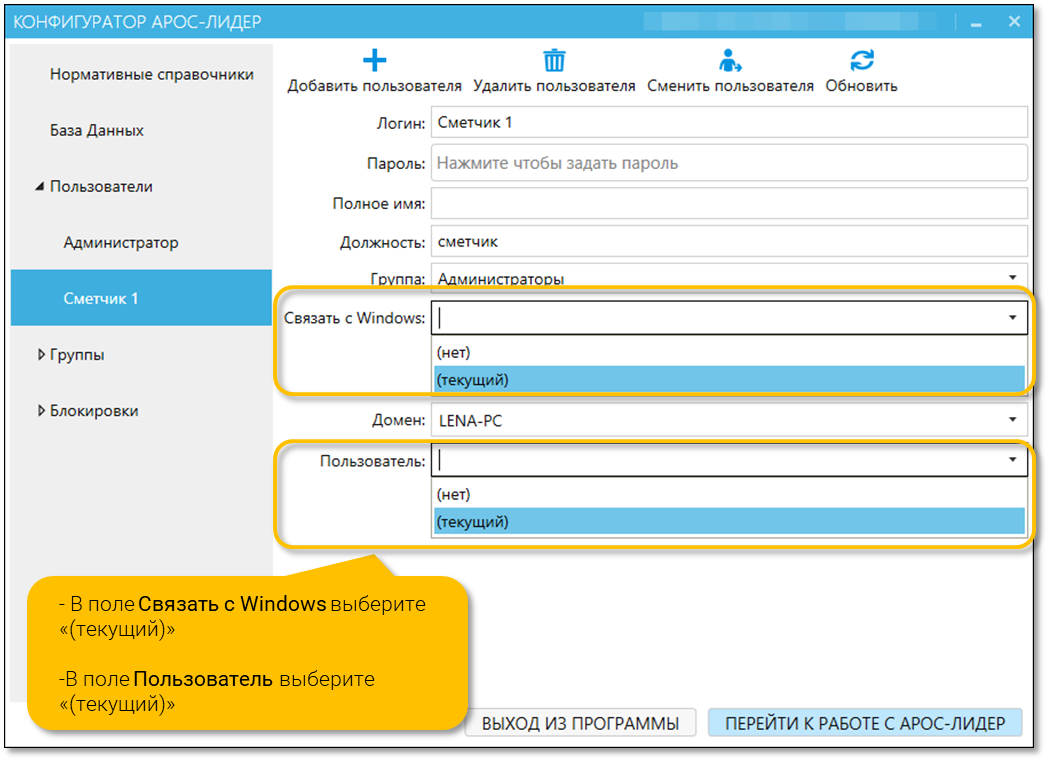
1. Запустите программу в режиме «Конфигуратор АРОС» Существует 2 варианта открытия Конфигуратора базы данных: 1. Нажмите «Пуск» -> «Все программы» -> папка АРОС-Лидер -> «Конфигурация базы данных АРОС-Лидер 2.0». Откроется окно конфигуратора. 2. Нажмите правой кнопкой мыши на ярлык программы АРОС-Лидер на рабочем столе, с которого вы запускаете программу, и выберите в списке «Свойства». На вкладке «Ярлык» в поле «Объект» поставьте курсор в самый конец текста и допишите « -c» без кавычек (пробел минус «си»). Буква «си» латиницей. После этого нажмите «Ок». Теперь при запуске этого ярлыка будет открываться «Конфигуратор». Если убрать « -c» из свойств ярлыка, то при запуске будет открываться программа «АРОС-Лидер». 2. В левой части открывшегося окна «Конфигуратор АРОС» выберите меню «Пользователи» -> «Администратор» 3. Нажмите на кнопку «+» на верхней панели инструментов для добавления нового пользователя Для осуществления администрирования рекомендуем дополнительно создать пользователя-администратора с собственным паролем и отнести его к Группе «Администраторы». Впоследствии это позволит войти в программу даже если пользователь потеряет свои данные для входа. 4. В поле «Логин» введите логин (например «Админ» или «Сметчик 1») 5. Поле «Пароль» не заполняйте Для пользователя, связанного с Windows можно дополнительно задать пароль. В этом случае, при входе в программу через другого пользователя Windows, будет запрашиваться логин и пароль. Чтобы задать пароль нажмите на поле «Пароль». В открывшемся окне, заполните поля «Новый пароль» и «Подтверждение пароля», при создании нового пользователя поле «Текущий пароль» оставьте пустым. Запомните или запишите созданный пароль и логин 6. В поле «Полное имя» введите полное имя (поле не является обязательным и его можно оставить пустым) 7. В поле «Должность» присвойте пользователю должность (например «системный администратор» или «сметчик») 8. Оставьте выбранную группу «Администраторы», чтобы созданный пользователь имел полные права при работе с программой. Если необходимо ограничить Пользователю выполнение некоторых операций в программе, потребуется создание Группы с ограниченными правами и отнесение данного пользователя к этой группе. По умолчанию, у пользователей группы «Администраторы» даны права на изменение данных входа (логина и пароля) и создание новых пользователей. Поэтому, для защиты сметных документов, рекомендуется для пользователей создать Группу и задать им ограниченные права, например, отключив возможность администрирования. 9. В поле «Связать с Windows» выберите пункт «(текущий)» 10. В поле «Пользователь» выберите пункт «(текущий)»
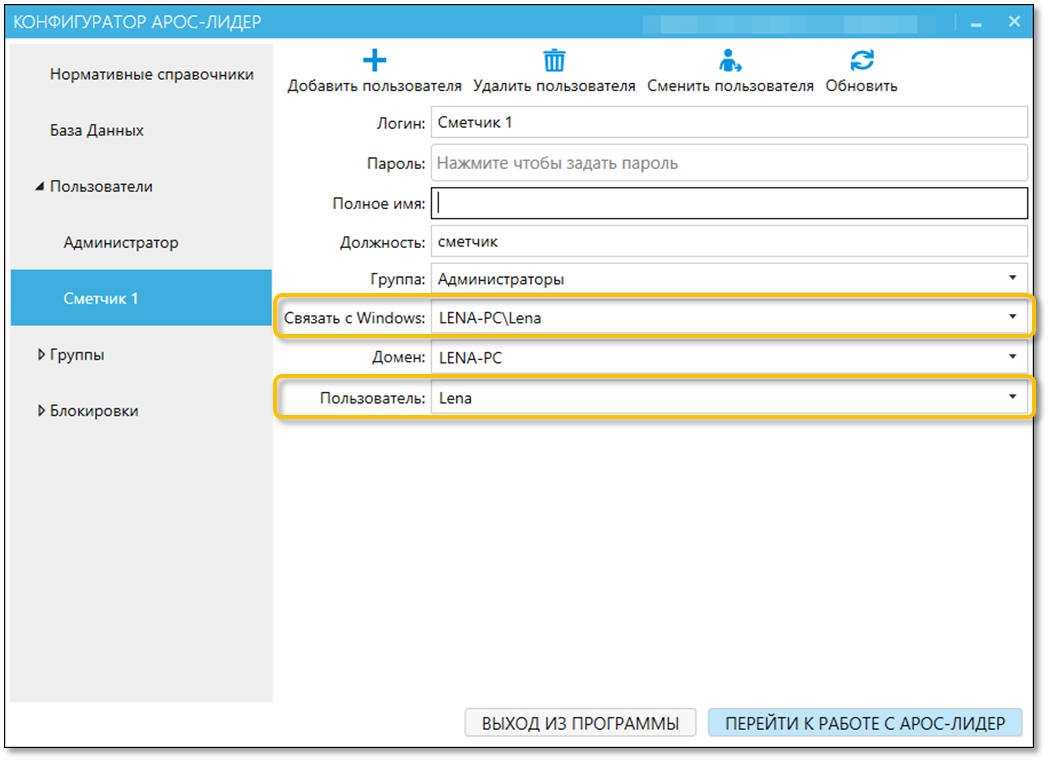
В этих полях автоматически пропишется пользователь Windows через которого произведена авторизация сеанса Windows.
При необходимости пропишите вручную имя нужного пользователя.
11. Добавление пользователя завершено. Нажмите «Перейти к работе с АРОС-Лидер» для перехода в обычный режим программы. 12. Теперь при открытии программы будет проверятся авторизация Windows, запроса логина и пароля не будет. При входе в программу других пользователей Windows будет запрашиваться логин и пароль. Если при создании пользователя, связанного с Windows, пароль не был задан, то войти в программу другим пользователям можно будет только через системного пользователя «Администратор».
|
|
В программе всегда есть системный пользователь «Администратор» и его нельзя удалить. В случае утери пользователем данных для входа, вход можно будет осуществить через системного пользователя Администратор. Пароль для входа через системного пользователя «Администратор» можно получить, обратившись к разработчику ПО или в представительство в вашем регионе.
|
|---|