ЭТАП 5. На рабочей станции. Установка файлов программы |


|
ЭТАП 5. На рабочей станции. Установка файлов программы |
|
Установка программы и нормативов > -> Вариант установки: ключ сетевой, база локальная > ЭТАП 5. На рабочей станции. Установка файлов программы
Файлы для установки сетевой версии программы используются те же, что и для локальной версии программы.
|
Для работы ПК «АРОС-Лидер» с сервером лицензий Guardant 7 требуется заменить стандартный программный файл «GrdAPI32.dll» на специальный. Запросить специальный файл для работы программы с сервером лицензий версии 7 можно у разработчиков ПО или у представителей в регионах РФ. |
|---|
Установка ПО "АРОС-Лидер" через инсталлятор
1. Чтобы запустить установку в обычном режиме, воспользуйтесь одним из следующих методов:
oесли у вас имеется установочный файл (Aros Leader Setup 20.exe), запустите его;
oесли у вас имеется фирменный диск с установочным комплектом, вставьте диск в привод. Если для привода включен режим автозапуска диска, процедура установки запустится автоматически. Если режим автозапуска отключен, запустите на выполнение файл autorun.exe, расположенный на диске. Откроется окно, содержащее меню автозапуска. Нажмите кнопку Установить.
2. Следуйте указаниям программы установки. На любом шаге до начала копирования файлов на компьютер вы можете выполнить следующее:
oчтобы вернуться к предыдущему шагу программы установки, нажмите кнопку Назад;
oчтобы перейти на следующий шаг программы, нажмите кнопку Далее;
oчтобы прервать установку, нажмите кнопку Отменить.
3. Примите условия Лицензионного соглашения и нажмите кнопку «Далее».
4. В окне настроек вы можете выбрать любую папку на компьютере для установки. По умолчанию программа загрузится на диск С в каталог:
«C:\Program Files (x86)\Aros-Leader 2.0» * или «C:\Program Files\Aros-Leader 2.0» в зависимости от типа вашей системы.
* Дальнейшие указания приводятся на примере установки программы в этот каталог.
5. Снимите галку в окне «Установить драйвер ключа защиты». Нажмите кнопку «Далее».
6. По завершению установки на экран будет выведено сообщение «Установка завершена».
7. Нажмите кнопку «Готово» для выхода из программы установки.
8. Замените версию программы на актуальную. Сейчас инсталлятор доступен для версии 5.2.8, узнать актуальную версию программы можно на сайте по адресу: https://aros.spb.ru/arosversii/
Обращаем ваше внимание, что все версии программы «АРОС-Лидер» защищены регистрационными файлами защиты. Данные файлы являются базой данных параметров и настроек, которая содержит цифровые идентификаторы пользователей и используется для настройки разграничения прав доступа пользователей к программе «АРОС-Лидер». Поэтому перед заменой версии убедитесь, что у вас есть регистрационные файлы, соответствующие заменяемой версии.
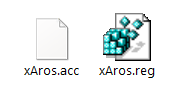
Файлы лицензий на программу называются xAros.acc и xAros.reg. Если файлы лицензий отсутствуют, то программа будет запускаться в демонстрационном режиме. Файлы лицензии на программу должны находится в папке с исполняемым файлом программы (где установлена программа), обычно это «C:\Program Files (x86)\AROS-Leader 2.0».
• xAros.reg – Файл регистрации версии программы с привязкой к ключу
• xAros.acc – Файл прав пользователей на программу
Для обновления версии программы потребуется папка или архив с версией программы.
8.1. Сохраните архив с версией в любую папку на компьютере. Как правило, архив имеет наименование "5_4_6.rar", где числа это номер версии
8.2. Извлеките файлы из архива
8.3. Выделите и скопируйте все файлы в разархивированной папке
8.4. На ярлыке "АРОС-Лидер 2.0" на рабочем столе нажмите правой кнопкой мыши, выберите Свойства. На вкладке ярлык нажмите кнопку "Найти объект" или "Расположение файла"
8.5. Вставьте с заменой все скопированные файлы в папку, которая открылась после нажатия на кнопку "Найти объект"
Установка ПО "АРОС-Лидер" в ручном режиме
Для установки без инсталлятора потребуется папка или архив с версией программы. Как правило, архив имеет наименование "5_4_6.rar", где числа это номер версии
Обращаем ваше внимание, что все версии программы «АРОС-Лидер» защищены регистрационными файлами защиты. Данные файлы являются базой данных параметров и настроек, которая содержит цифровые идентификаторы пользователей и используется для настройки разграничения прав доступа пользователей к программе «АРОС-Лидер». Поэтому перед заменой версии убедитесь, что у вас есть регистрационные файлы, соответствующие заменяемой версии.
Файлы лицензий на программу называются xAros.acc и xAros.reg. Если файлы лицензий отсутствуют, то программа будет запускаться в демонстрационном режиме. Файлы лицензии на программу должны находится в папке с исполняемым файлом программы (где установлена программа), обычно это «C:\Program Files (x86)\AROS-Leader 2.0».
• xAros.reg – Файл регистрации версии программы с привязкой к ключу
• xAros.acc – Файл прав пользователей на программу
1. Создайте на любом диске компьютера или USB-флешке папку с наименованием "Aros-Leader_2.0" (или любым другим наименованием)
2. Извлеките файлы из архива с версией программы
3. Выделите и скопируйте все файлы в разархивированной папке
4. Вставьте все скопированные файлы в созданную вами папку "Aros-Leader_2.0"
5. В контекстном меню папки "Aros-Leader_2.0" выберите Свойства, в открывшемся коне на вкладке Безопасность дайте полные права (изменение, чтение, запись и т.д.) нужным пользователям
6. Выведите ярлык программы на рабочий стол. Для этого в контекстном меню файла "ArosLeader.exe" папки "Aros-Leader_2.0" выберите пункт Отправить -> Рабочий стол (создать ярлык)

7. Найдите на рабочем столе ярлык "ArosLeader.exe — ярлык" и переименуйте его в "АРОС-Лидер 2.0" (для этого нажмите на нём правой кнопкой мыши и выберите пункт «Переименовать»).
|
Для работы в программе, пользователям, необходимо иметь полные права (изменение, чтение, запись и т.д.) на папку с программой и на папку с нормативными базами. В свойствах папки «C:\Program Files (x86)\Aros-Leader 2.0» в параметрах безопасности необходимо настроить «Полный доступ» нужным пользователям.
Чтобы изменить разрешения для файла или папки, вы должны войти в Windows с правами администратора. Если компьютер является персональным, используемая для входа в систему учетная запись, скорее всего, уже имеет права администратора. Если компьютер подключен к сети на рабочем месте, возможно, потребуется обратиться за помощью к системному администратору. |
|---|
