Загрузка нормативов через Автообновление |


|
Загрузка нормативов через Автообновление |
|
Администрирование > Загрузка нормативов через Автообновление
Загрузка справочников и нормативов через Автообновление состоит из следующих этапов:
1. Откройте «Автообновление» на закладке Главная
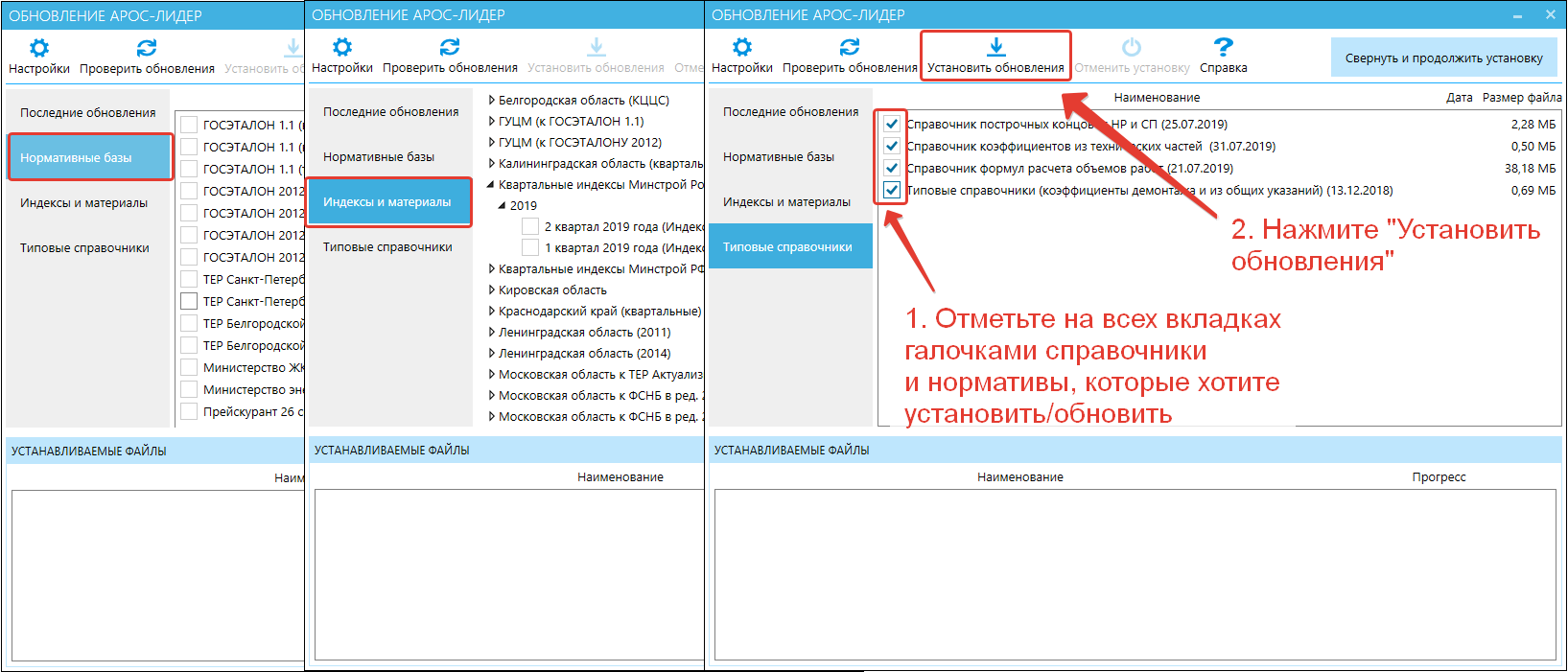
2. Отметьте на нужных вкладках нормативы и справочники, которые планируете обновить/установить
3. Нажмите на верхней панели кнопку «Установить обновления»
3. Обновления загрузятся и установятся автоматически
Подробное описание Автообновления
1. Откройте «Автообновление» на закладке Главная. В данном окне доступны следующие возможности:
•загрузка и установка индексов и ССЦ,
•загрузка и установка и обновление нормативных баз расценок (ТЕР, ФЕР, ГЭСН и другие)
•обновление стандартных справочников программы:
o коэффициенты из общих указаний,
o коэффициенты демонтажа,
o коэффициенты из технических частей
o справочник НР и СП
o справочник формул расчета объемов работ

При открытии будет открыта вкладка «Последние обновления». В ней перечислены все изменения и дополнения нормативных баз расценок, индексов и ССЦ и общих справочников программы по всем регионам РФ.
2. Отметьте на нужных вкладках нормативы и справочники, которые планируете обновить/установить и нажмите на верхней панели кнопку «Установить обновления». Допускается одновременный выбор нормативных баз, индексов и ССЦ и типовых справочников.
3. Начнется процесс загрузки и установки обновлений.
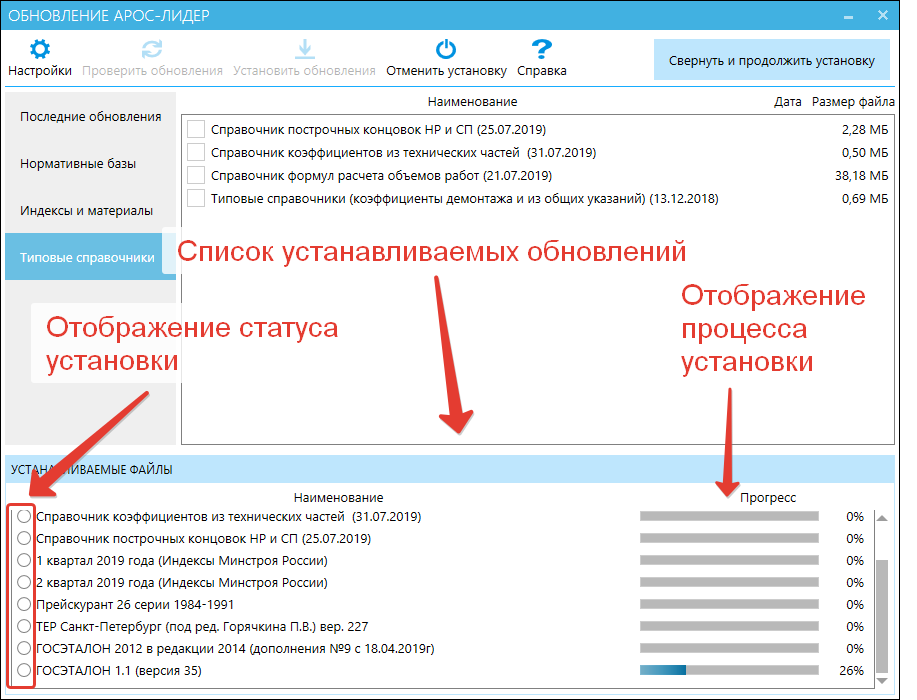
4. Не дожидаясь окончания процесса скачивания и установки, нажмите на верхней панели инструментов кнопку «Свернуть и продолжить установку». Так окно установки обновлений будет свернуто и установка продолжится, а вы сможете продолжить работу в программе.
При сворачивании окна Автообновление общий ход скачивания и установки всех Нормативов и справочников будет отображаться на вкладке Главная. Чтобы снова открыть окно Автообновление, снова нажмите на кнопку Автообновление на закладке Главная. Список устанавливаемых обновлений сохранится.
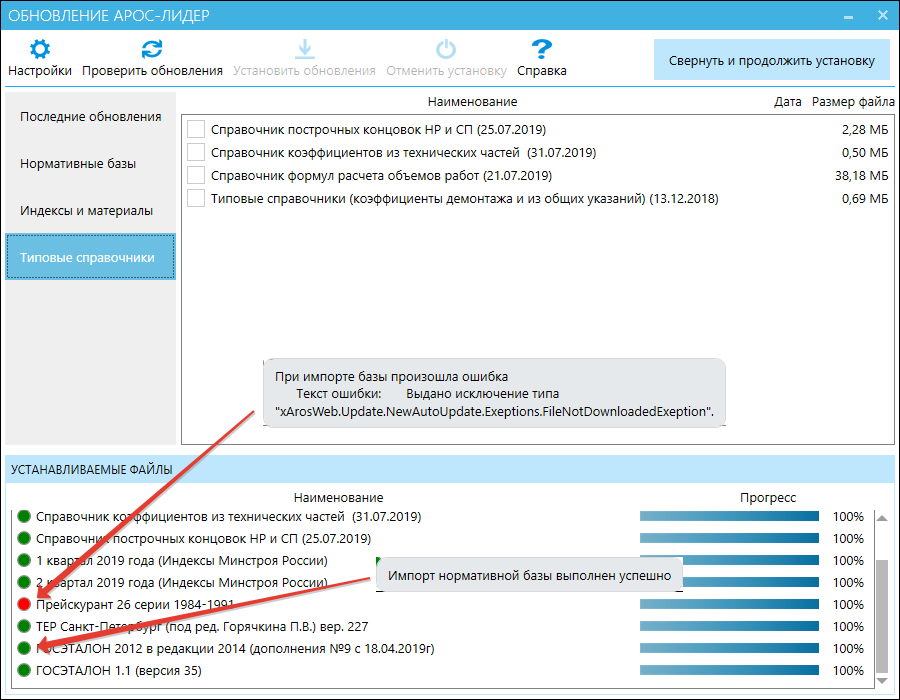
5. В крайней левой части списка, устанавливаемых обновлений, отображается статус установки. Он имеет несколько цветовых индикаций:
Белый – загрузка и установка еще не началась
Зеленый – установка и загрузка выполнена успешно
Красный – при скачивании или установке возникли проблемы. Как правило, необходимо попробовать произвести установку таких файлов повторно.
При наведении мыши на цветовой индикатор, сообщение об ошибке и статус отображается во всплывающей подсказке.
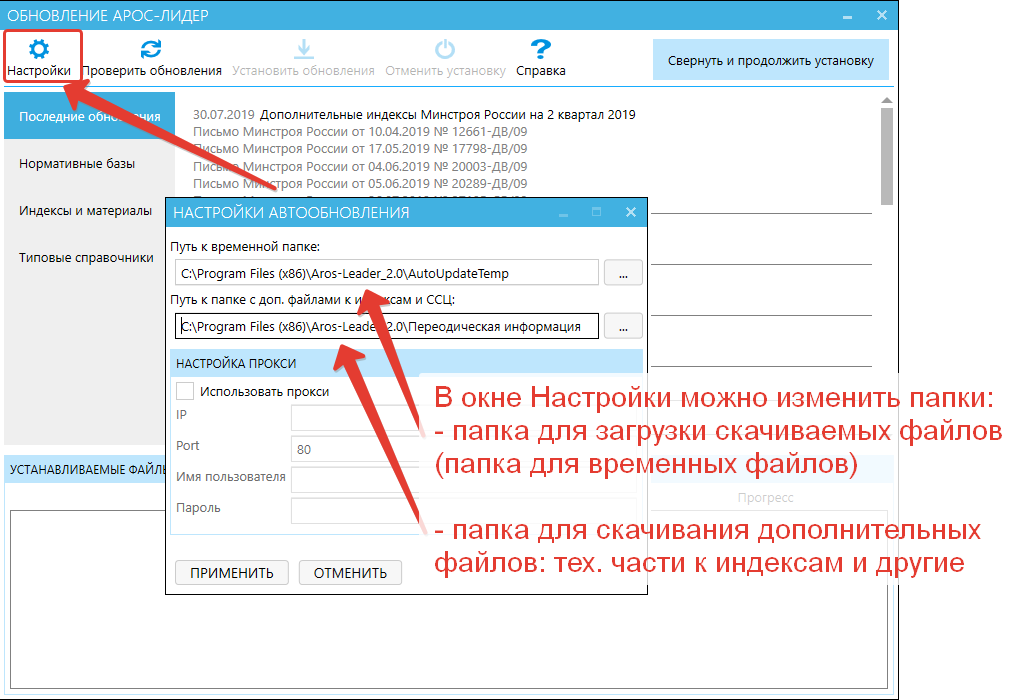
6. В окне Настройки окна Автообновление можно изменить, указанные по умолчанию, пути к папкам:
— папка для загрузки скачиваемых файлов (папка для временных файлов)
— папка для скачивания дополнительных файлов: тех. части к индексам и другие
— настройки Прокси